BTC(ビットコイン)専用自動売買
この度BTC/USDの取引が出来るEAの取り扱いを開始しました。土日が暇だ!と言う方には非常にお勧めですので、是非試してみて下さい。
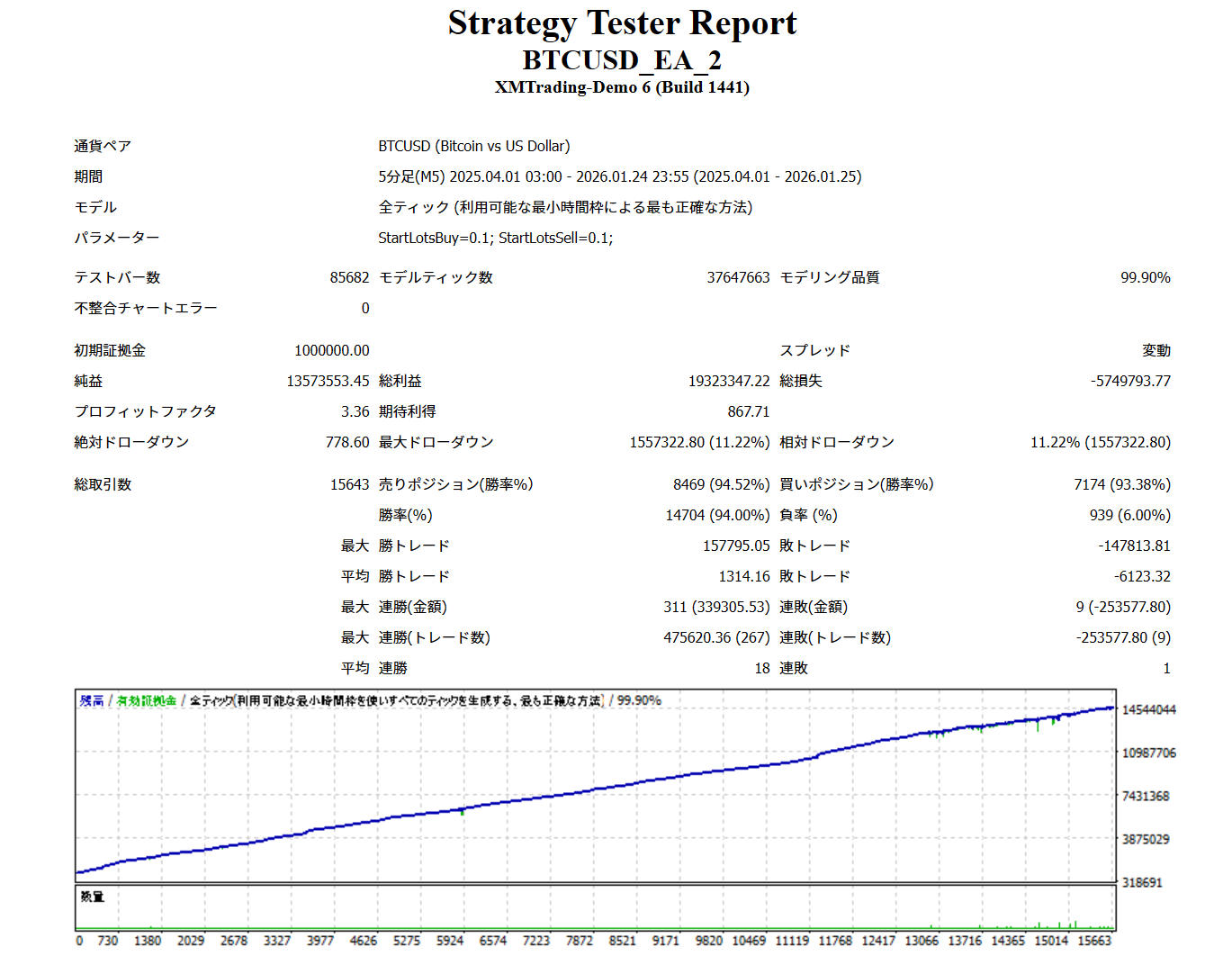
当ページでは、BTCUSD専用の自動売買システム「WOLF(ウルフ)」の導入手順を解説します。
口座開設からVPSの契約、MT4の設定まで、以下のステップに沿って進めれば初心者の方でも問題なく稼働を開始できます。手順は以下の通りです。
それでは順に進めていきましょう。
まずは、システムを稼働させるための証券口座(XMTrading)を開設します。
すでにXMの口座をお持ちの方も、システム認証のため「追加口座」の作成が必要です。以下のリンクからログインし、追加口座を作成してください。
※指定のリンク経由でない場合、システム認証が行えず稼働できませんのでご注意ください。
口座開設時は、以下の設定を選択してください。ボーナスを活用して有利に運用できる「スタンダード口座」を推奨しています。
口座開設が完了したら、必ず本人確認書類の提出(有効化)まで済ませておきましょう。
口座の準備ができたら、以下のフォームよりEA(自動売買システム)の受け取り申請を行ってください。申請後、登録メールアドレス宛にシステムファイルが届きます。
自動売買システムは24時間365日稼働し続ける必要があります。自宅のPCを常時つけっぱなしにするのはリスクが高いため、FX専用の仮想サーバー「VPS」を利用します。
当サイトでは、安価で安定性が高い「お名前.com デスクトップクラウド」を推奨しています。
プランは「2.5GBプラン(旧2GBプラン)」以上であれば問題ありません。
申し込みが完了し、電話認証などを済ませると、最短15分~1時間ほどで設定完了メールが届きます。
お名前.comから「サービス設定完了」のメールが届いたら、VPSへ接続します。
接続画面が表示されたら「接続」をクリックし、お名前.comで設定した「接続用パスワード」を入力します。
これで、Windowsの画面(VPS)が表示されれば接続成功です。これ以降の作業は、このVPSの画面内で行います。
VPS内のブラウザ(EdgeやChrome等)を開き、以下のURLからXM TradingのMT4をダウンロードします。
ダウンロードしたインストーラー(xmtrading4setup.exe)を起動し、画面の指示に従ってインストールを完了させてください。
インストール後、MT4が自動的に起動します。
MT4が起動したら、ご自身の「サーバー名(XM開設時のメールに記載)」を選択し、「既存のアカウント」にチェックを入れ、口座番号とパスワードを入力してログインします。
ログインに成功したら、以下の手順でチャートを準備します。
再起動後、左側のナビゲーターパネルの「エキスパートアドバイザ」欄にEAが表示されていることを確認します。
EAをBTCUSDの5分足チャートにドラッグ&ドロップしてください。
設定画面が開くので、「全般」タブにある以下の項目にチェックを入れます。
「パラメーターの入力」タブにて、運用資金に合わせたロット数を設定します。
資金管理は非常に重要ですので、以下の推奨設定を参考に無理のない設定を行ってください。
| 推奨証拠金 |
基本設定 |
アグレッシブ設定 |
堅実設定 |
|---|---|---|---|
| 20万円 | 0.01 Lot | 0.02 Lot | - |
| 30万円 | - | - | 0.01 Lot |
| 60万円 | 0.03 Lot | 0.06 Lot | 0.02 Lot |
| 100万円 | 0.05 Lot | 0.10 Lot | 0.03 Lot |
設定が完了したら「OK」をクリックし、MT4上部のツールバーにある「自動売買」ボタンをクリックして「ON(緑色)」にしてください。
チャート右上のニコちゃんマークが笑顔になれば稼働スタートです。
最後に、長く利益を出し続けるための運用のコツをお伝えします。
以上で設定は完了です。
不明点や設置代行の依頼は、公式LINEまでお問い合わせください。
●使用EA:WOLF BTCUSD
●時間足:M5
●ロット0.01